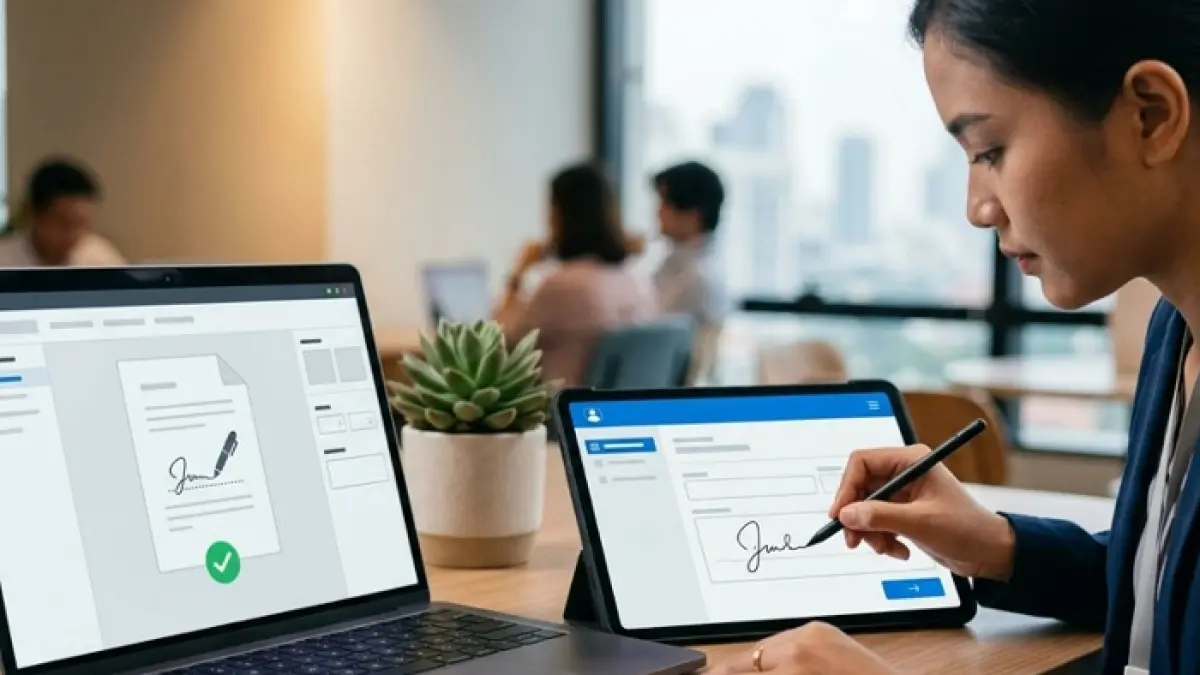
TULUNGAGUNG, RADARTULUNGAGUNG.JAWAPOS.COM - Cara mengajukan permohonan internal di E-Office menjadi informasi yang banyak dicari, terutama oleh aparatur sipil negara (ASN) maupun pegawai instansi yang telah menerapkan sistem administrasi berbasis digital. Melalui platform ini, seluruh proses pengajuan naskah dinas dapat dilakukan secara elektronik, mulai dari pembuatan dokumen, proses persetujuan, hingga penandatanganan digital.
Penerapan sistem E-Office bertujuan mempercepat pelayanan administrasi, mengurangi penggunaan dokumen fisik, serta meningkatkan transparansi dalam proses birokrasi. Karena itu, memahami cara mengajukan permohonan internal di E-Office menjadi hal penting agar proses administrasi berjalan lebih efektif dan efisien.
Berdasarkan panduan video yang beredar, terdapat beberapa tahapan yang harus dilakukan pengguna saat membuat permohonan internal. Seluruh proses berlangsung secara berurutan sehingga setiap langkah perlu dilakukan dengan benar agar dokumen dapat diproses hingga selesai.
Baca Juga: Cara Isi SKP e Kinerja 2026 untuk ASN, Begini Tahapan Lengkap dari RHK hingga Pengajuan Penilaian
Buka Menu Permohonan Internal
Langkah pertama adalah membuka aplikasi E-Office, kemudian memilih menu Permohonan Internal pada halaman utama.
Selanjutnya, pengguna dapat menekan tombol Tambah untuk membuat permohonan baru. Sistem akan menampilkan formulir yang harus diisi sebelum dokumen diproses lebih lanjut.
Pada tahap ini, seluruh metadata naskah dinas harus diisi secara lengkap. Informasi tersebut biasanya meliputi identitas dokumen, tujuan surat, klasifikasi naskah, hingga informasi pendukung lainnya sesuai kebutuhan instansi.
Setelah seluruh data terisi dengan benar, pengguna cukup menekan tombol Simpan agar data permohonan tersimpan dalam sistem.
Menentukan Pejabat Persetujuan dan Penandatangan
Tahapan berikutnya adalah menentukan pejabat yang akan memberikan persetujuan terhadap dokumen.
Pengguna dapat memilih tombol Tambah ACC untuk memasukkan nama pejabat yang berwenang memberikan persetujuan.
Setelah itu, pengguna juga perlu menambahkan pejabat yang akan melakukan penandatanganan digital melalui tombol Tambah TTD.
Tahapan ini menjadi bagian penting dalam alur kerja E-Office karena sistem akan mendistribusikan dokumen sesuai urutan pejabat yang telah ditentukan sebelumnya.
Upload Draft Dokumen
Apabila seluruh data telah lengkap, pengguna dapat memilih menu Lanjut Unggah Draft Dokumen.
Pada halaman ini, pengguna diminta mengunggah file naskah dinas dengan memilih tombol Choose File, kemudian memilih dokumen yang tersimpan pada perangkat.
Setelah file dipilih, tekan tombol Unggah agar dokumen masuk ke dalam sistem.
Selanjutnya, pengguna diminta menentukan jenis dokumen, termasuk memilih kategori surat yang akan ditandatangani secara elektronik.
Tahapan upload dokumen ini menjadi bagian penting dalam proses cara mengajukan permohonan internal di E-Office, karena seluruh proses tanda tangan digital dilakukan berdasarkan file yang telah diunggah.
Atur Posisi Tanda Tangan Digital
Setelah dokumen berhasil diunggah, pengguna dapat mengatur letak stiker tanda tangan digital.
Caranya dengan menekan ikon pensil berwarna hijau yang tersedia pada halaman dokumen.
Pengguna kemudian dapat menggeser posisi tanda tangan, mengubah ukuran stiker, hingga menyesuaikannya dengan format naskah dinas.
Jika penempatan tanda tangan sudah sesuai, tekan tombol Simpan untuk melihat tampilan Preview dokumen.
Apabila hasil pratinjau sudah benar, pengguna dapat kembali ke halaman sebelumnya untuk melanjutkan proses distribusi.
Distribusi Dokumen hingga Proses Selesai
Langkah berikutnya adalah memilih menu Lanjut Distribusi.
Fitur ini digunakan untuk mengirim dokumen kepada pejabat yang telah ditentukan pada tahap persetujuan maupun penandatanganan.
Setelah dokumen dikirim, pengguna tidak perlu menanyakan prosesnya secara manual karena seluruh perkembangan dapat dipantau melalui menu Permohonan Internal.
Pengguna hanya perlu membuka dokumen yang dimaksud, kemudian memilih tombol Lihat untuk mengetahui status terbaru.
Melalui fitur tersebut, pengguna dapat memantau apakah dokumen masih menunggu persetujuan, sedang dalam proses penandatanganan digital, atau telah selesai diproses.
Cara Mengunduh Dokumen yang Sudah Ditandatangani
Apabila seluruh tahapan telah selesai dan dokumen telah memperoleh tanda tangan digital, pengguna dapat mengunduh hasil akhirnya.
Caranya cukup membuka kembali menu Permohonan Internal, memilih dokumen yang telah selesai diproses, lalu menekan tombol Lihat.
Selanjutnya, klik tombol Unduh untuk menyimpan dokumen resmi yang telah ditandatangani secara elektronik ke perangkat.
Dengan mengikuti seluruh tahapan tersebut, proses administrasi melalui E-Office dapat dilakukan lebih cepat, praktis, dan terdokumentasi dengan baik. Sistem ini juga membantu meningkatkan efisiensi birokrasi melalui pemanfaatan tanda tangan digital, distribusi dokumen elektronik, serta pemantauan status dokumen secara real time.
Baca Juga: Cara Isi SKP e Kinerja 2026 untuk ASN, Begini Tahapan Lengkap dari RHK hingga Pengajuan Penilaian
Editor : Muhamad Ahsanul WildanSumber : Bidang Informatika Diskominfo Kab. Mojokerto