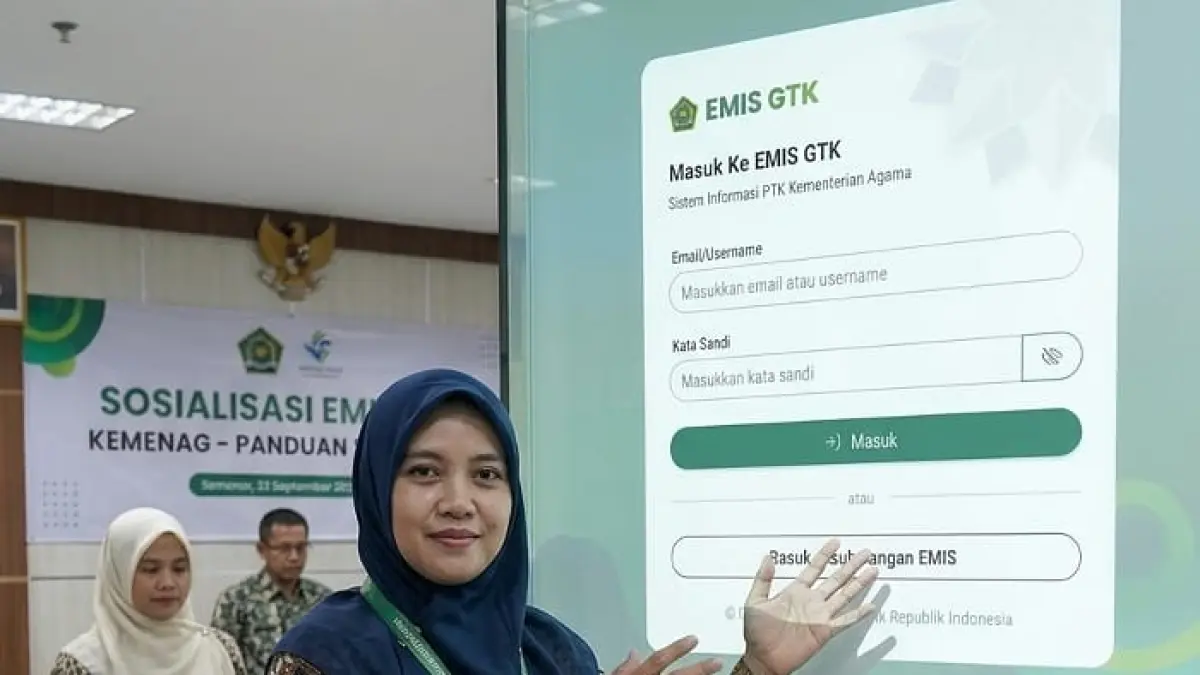
TULUNGAGUNG, RADARTULUNGAGUNG.JAWAPOS.COM – Cara Mengisi Presensi PTK di EMIS GTK Terbaru tahun 2026 menjadi informasi yang banyak dicari oleh operator madrasah setelah sistem EMIS GTK mengalami pembaruan. Melalui platform terbaru tersebut, absensi guru dan tenaga kependidikan (PTK) kini dapat dilakukan secara lebih praktis, baik secara perorangan maupun menggunakan fitur input massal.
Tutorial mengenai Cara Mengisi Presensi PTK di EMIS GTK Terbaru menjelaskan bahwa operator harus terlebih dahulu masuk menggunakan akun admin madrasah melalui sistem EMIS 4.0. Setelah berhasil login, seluruh menu pengelolaan presensi dapat diakses melalui dashboard EMIS GTK.
Bagi operator yang baru menggunakan sistem ini, memahami Cara Mengisi Presensi PTK di EMIS GTK Terbaru sangat penting karena data kehadiran menjadi salah satu administrasi yang harus diperbarui secara berkala sesuai kondisi masing-masing madrasah.
Login Menggunakan Akun Admin EMIS
Langkah pertama adalah membuka laman EMIS GTK terbaru melalui browser. Pengguna disarankan memakai Google Chrome agar proses login berjalan lebih stabil apabila dibandingkan dengan browser lain.
Selanjutnya operator memilih menu Masuk dengan Akun EMIS, kemudian memasukkan username dan password admin madrasah. Sebelum login diproses, pengguna juga diminta menyelesaikan verifikasi keamanan berupa captcha.
Apabila autentikasi berhasil, operator kembali ke halaman utama EMIS GTK. Jika status login belum berubah menjadi akun admin madrasah, pengguna cukup melakukan refresh halaman hingga sistem menampilkan identitas operator yang sedang aktif.
Baca Juga: OJK Perkuat Literasi Pasar Modal Syariah di Universitas Darussalam Gontor
Masuk ke Menu Presensi PTK
Setelah berhasil login, operator membuka menu Kepegawaian, kemudian memilih submenu Presensi PTK.
Pada menu ini tersedia dua metode pengisian absensi. Pertama, pengisian dilakukan untuk masing-masing guru atau tenaga kependidikan secara individual. Kedua, operator dapat menggunakan fitur Input Presensi Massal yang dinilai lebih cepat ketika sebagian besar PTK memiliki status kehadiran yang sama.
Dalam tutorial tersebut, metode input massal menjadi pilihan utama karena mampu menghemat waktu, terutama bagi madrasah yang memiliki jumlah guru dan tenaga kependidikan cukup banyak.
Cara Input Presensi Massal
Operator terlebih dahulu menentukan tanggal absensi yang akan diinput. Setelah memilih tanggal, langkah berikutnya adalah menentukan status kehadiran, misalnya seluruh PTK berstatus hadir.
Selanjutnya operator mengisi jam masuk dan jam pulang sesuai ketentuan di madrasah masing-masing. Pengisian waktu dapat dilakukan secara manual dengan mengetikkan jam kehadiran.
Sebagai contoh, jam masuk dapat diisi pukul 07.00, sedangkan jam pulang disesuaikan dengan jadwal kerja, misalnya pukul 16.00. Pengguna dianjurkan menyesuaikan data tersebut dengan catatan presensi pada aplikasi Pusaka atau sistem absensi yang berlaku di madrasah.
Apabila seluruh data telah diisi, operator cukup menekan tombol Simpan Presensi. Sistem kemudian akan menampilkan notifikasi bahwa data kehadiran berhasil disimpan.
Presensi Bisa Diedit Jika Ada PTK Tidak Hadir
Setelah proses penyimpanan selesai, operator dapat memeriksa kembali hasil input dengan memilih tanggal yang sama lalu menekan menu Lihat.
Apabila sebelumnya seluruh PTK diinput berstatus hadir, namun kemudian terdapat guru yang izin, sakit, cuti, atau tidak masuk kerja, data tersebut masih dapat diperbaiki melalui menu Edit tanpa harus mengulang seluruh proses pengisian presensi.
Fitur ini memudahkan operator dalam memperbarui data sesuai kondisi riil di lapangan sehingga laporan kehadiran tetap akurat.
Rekap Bulanan Memudahkan Monitoring Kehadiran
Selain pengisian harian, EMIS GTK terbaru juga menyediakan menu Rekap Bulanan. Melalui fitur ini operator dapat melihat jumlah kehadiran, izin, cuti, maupun ketidakhadiran setiap guru dan tenaga kependidikan dalam satu bulan penuh.
Apabila ingin mengetahui rincian absensi masing-masing PTK, operator cukup memilih ikon detail pada kolom aksi. Sistem akan menampilkan riwayat kehadiran harian sehingga lebih mudah digunakan untuk melakukan evaluasi maupun pemeriksaan administrasi.
Dengan adanya fitur input massal, menu edit, dan rekap bulanan, proses pengelolaan presensi guru serta tenaga kependidikan di EMIS GTK terbaru menjadi lebih praktis. Operator madrasah tetap diimbau menyesuaikan langkah-langkah tersebut apabila di kemudian hari terdapat pembaruan atau perubahan sistem dari pengelola aplikasi.
Editor : Gita Dwi NurainiSumber : Pinterest