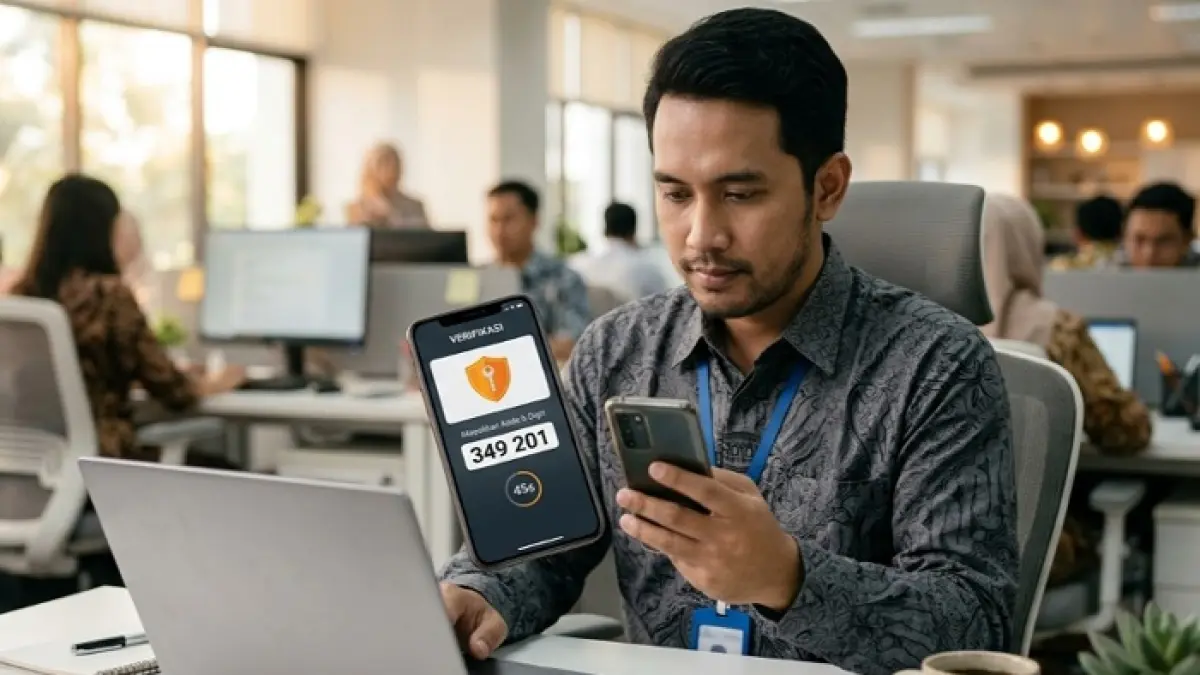
TULUNGAGUNG, RADARTULUNGAGUNG.JAWAPOS.COM – Cara aktivasi MFA ASN Digital menjadi informasi yang kini banyak dicari oleh Aparatur Sipil Negara (ASN). Pasalnya, sistem keamanan terbaru dari Badan Kepegawaian Negara (BKN) kini mewajibkan pengguna mengaktifkan Multi Factor Authentication (MFA) sebelum dapat mengakses berbagai layanan melalui portal ASN Digital.
Melalui sistem baru tersebut, proses login ke layanan BKN tidak lagi hanya mengandalkan Nomor Induk Pegawai (NIP) dan password. Pengguna juga harus memasukkan kode OTP yang dihasilkan aplikasi Google Authenticator sebagai lapisan keamanan tambahan. Langkah ini diterapkan untuk melindungi akun ASN dari risiko penyalahgunaan maupun akses ilegal.
Bagi ASN yang belum mengetahui cara aktivasi MFA ASN Digital, prosesnya sebenarnya cukup mudah. Pengguna hanya perlu menyiapkan dua perangkat, yakni laptop atau komputer untuk membuka portal ASN Digital serta sebuah ponsel yang telah terpasang aplikasi Google Authenticator.
Baca Juga: Cara Pemutakhiran Data ASN di MyASN Lewat SISN, Simak Tahapan Login, Upload Dokumen hingga Approval
Siapkan Dua Perangkat Sebelum Aktivasi
Sebelum memulai aktivasi, pastikan laptop dan ponsel sama-sama terhubung ke jaringan internet yang stabil. Selanjutnya buka browser di laptop, kemudian cari "ASN Digital" melalui mesin pencarian Google.
Pilih hasil pencarian yang mengarah ke Portal ASN Digital resmi. Setelah halaman utama terbuka, pengguna dapat memilih menu Masuk untuk memulai proses login.
Di halaman login, ASN diminta memasukkan NIP dan password yang selama ini digunakan untuk mengakses layanan Single Sign-On (SSO) BKN, termasuk CASN maupun e-Kinerja.
Apabila baru pertama kali masuk setelah kebijakan MFA diterapkan, sistem akan otomatis menampilkan halaman pengaturan Mobile Authenticator Setup.
Download Google Authenticator di HP
Tahapan berikutnya dilakukan melalui ponsel. Pengguna harus membuka Google Play Store, lalu mengunduh aplikasi Google Authenticator.
Setelah aplikasi terpasang, buka Google Authenticator dan pastikan akun Google telah tersinkronisasi dengan baik. Selanjutnya pilih menu Tambahkan Kode, kemudian pilih opsi Pindai QR Code.
Arahkan kamera ponsel ke QR Code yang muncul di layar laptop. Dalam hitungan detik, aplikasi akan menghasilkan enam digit kode OTP yang berubah secara otomatis setiap beberapa detik.
Kode OTP inilah yang harus segera dimasukkan ke kolom verifikasi pada Portal ASN Digital sebelum masa berlaku kodenya habis.
Masukkan OTP untuk Menyelesaikan Aktivasi
Jika kode OTP dimasukkan dengan benar sebelum waktu habis, proses aktivasi MFA akan langsung berhasil. Pengguna kemudian dapat mengakses seluruh layanan BKN melalui satu portal ASN Digital.
Mulai dari layanan kepegawaian hingga aplikasi yang telah terintegrasi dengan sistem Single Sign-On BKN dapat diakses menggunakan akun yang sama.
Proses pemindaian QR Code ini hanya dilakukan satu kali saat aktivasi awal. Setelah itu, pengguna tidak perlu lagi melakukan scan setiap kali login.
Login Berikutnya Hanya Perlu Kode OTP
Pada proses login selanjutnya, ASN cukup memasukkan NIP, password, dan kode OTP terbaru yang muncul di Google Authenticator.
Perlu diperhatikan bahwa kode OTP selalu berubah dalam hitungan detik. Karena itu, kode lama tidak dapat digunakan kembali meskipun hanya berbeda satu angka.
Jika pengguna salah memasukkan kode atau menggunakan OTP yang sudah kedaluwarsa, sistem akan otomatis menolak proses login sehingga pengguna harus memasukkan kode terbaru yang masih aktif.
Penerapan MFA ini menjadi bagian dari peningkatan sistem keamanan digital BKN agar data kepegawaian ASN lebih terlindungi dari potensi peretasan maupun penyalahgunaan akun.
Karena itu, seluruh ASN yang belum mengaktifkan MFA disarankan segera melakukan aktivasi agar tetap dapat mengakses berbagai layanan di Portal ASN Digital tanpa kendala. Selain meningkatkan keamanan akun, penggunaan Google Authenticator juga menjadi syarat utama untuk login ke layanan BKN yang kini telah terintegrasi dalam satu sistem digital.
Baca Juga: Cara Pemutakhiran Data ASN di MyASN Lewat SISN, Simak Tahapan Login, Upload Dokumen hingga Approval
Editor : Muhamad Ahsanul WildanSumber : Wahana Edukasi