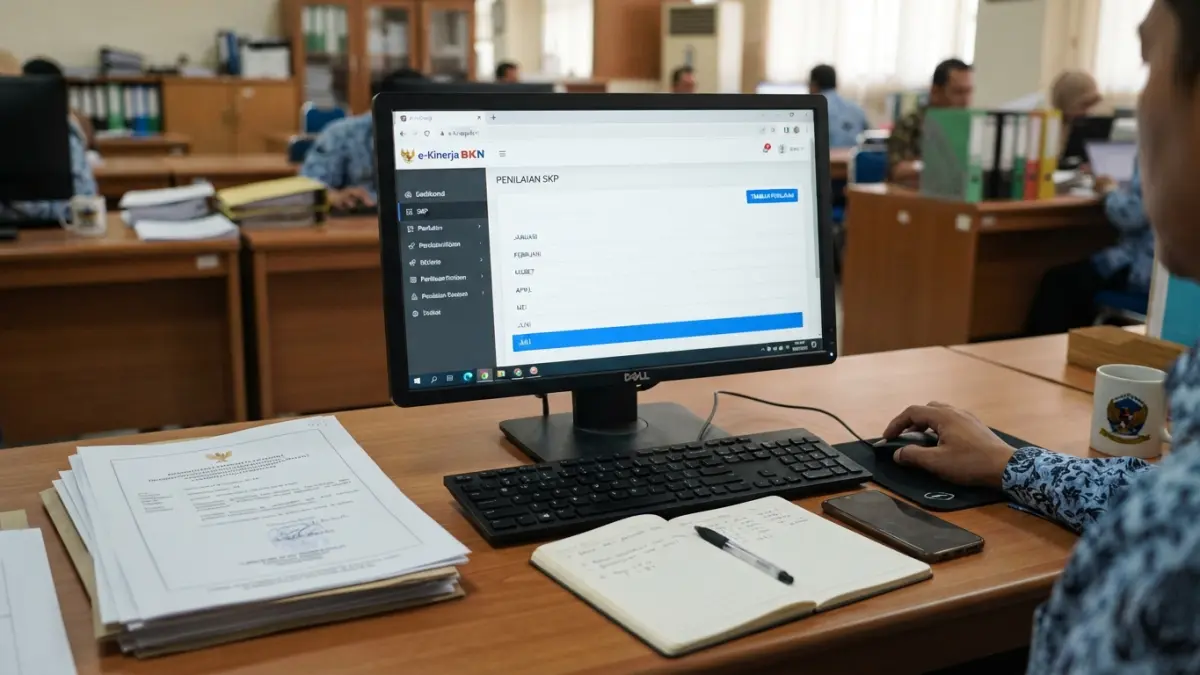
JAKARTA - Cara membuat SKP bulanan di e-Kinerja dapat dilakukan melalui menu penilaian. Pengguna yang belum menemukan periode penilaian untuk bulan-bulan sebelumnya bisa menambahkannya secara manual melalui fitur tambah penilaian.
Panduan tersebut dibagikan untuk membantu pengguna e-Kinerja melengkapi periode penilaian SKP setiap bulan. Dalam contoh yang disampaikan, pada halaman penilaian baru terlihat periode Juli. Padahal, periode penilaian sebelumnya seperti Januari hingga Juni juga perlu ditambahkan agar seluruh bulan tersedia.
Langkah pertama, pengguna perlu membuka aplikasi e-Kinerja. Setelah masuk ke dalam aplikasi, arahkan menu menuju SKP. Selanjutnya, pilih bagian penilaian untuk melihat periode penilaian yang sudah tersedia.
Baca Juga: ASN Kemenag Jangan Sampai Salah ! Ini Dokumen Wajib Upload SKP dan Sertifikat di Simpeg 5
Pada halaman tersebut, pengguna dapat mengecek daftar bulan yang telah muncul. Jika hanya sebagian periode yang tersedia, pengguna perlu menambahkan bulan yang belum tercantum.
Cara Menambah Periode Penilaian SKP
Untuk menambahkan periode penilaian, pengguna perlu kembali ke bagian atas halaman dengan melakukan scroll. Di sana terdapat pilihan tambah penilaian yang dapat digunakan untuk membuat periode baru.
Setelah menu tersebut diklik, pengguna akan diarahkan ke pilihan periode penilaian. Untuk menambahkan bulan Januari, pilih Januari kemudian klik tombol oke.
Baca Juga: SKP e Kinerja 2026 Berubah Total, ASN Wajib Tahu Perbedaan dengan AP2KP Sebelum Mengisi
Setelah proses tersebut selesai, periode Januari akan muncul pada daftar penilaian. Pengguna kemudian dapat mengulangi langkah yang sama untuk menambahkan bulan berikutnya.
Untuk Februari, misalnya, pengguna kembali memilih tambah penilaian. Setelah itu pilih Februari dan klik oke. Periode Februari kemudian akan masuk ke dalam daftar penilaian.
Langkah tersebut dapat dilakukan secara berurutan untuk bulan-bulan berikutnya. Pengguna tinggal memilih bulan yang belum tersedia, kemudian mengonfirmasi pilihan dengan menekan tombol oke.
Baca Juga: Cara Isi SKP e-Kinerja 2026 untuk Pegawai, Begini Tahapan Lengkap dari RHK hingga Pengajuan
Dalam contoh yang disampaikan, seluruh periode akhirnya dilengkapi mulai Januari, Februari, Maret, April, Mei, Juni, Juli, Agustus, hingga September. Dengan demikian, daftar penilaian SKP telah tersedia untuk setiap bulan sampai periode yang dicontohkan dalam video.
Penambahan periode tersebut menjadi langkah awal sebelum pengguna melanjutkan proses penilaian SKP. Setelah seluruh bulan yang diperlukan tersedia, proses berikutnya dapat dilakukan melalui bagian rencana aksi.
Rencana Aksi Dilanjutkan pada Tahap Berikutnya
Setelah periode penilaian ditambahkan, pengguna dapat melanjutkan ke bagian rencana aksi. Namun, panduan mengenai pengisian isi rencana aksi tidak dijelaskan lebih lanjut dalam video tersebut.
Baca Juga: Cara Isi SKP e-Kinerja 2026 untuk ASN, Begini Tahapan Lengkap dari RHK hingga Pengajuan Penilaian
Materi yang disampaikan berfokus pada cara menambahkan periode penilaian bulanan pada aplikasi e-Kinerja. Pengguna yang baru mendapati satu atau beberapa bulan pada menu penilaian dapat mengikuti langkah yang sama untuk melengkapi periode yang belum tersedia.
Dalam praktiknya, penambahan dilakukan satu per satu melalui menu tambah penilaian. Bulan yang dipilih kemudian dikonfirmasi dengan tombol oke hingga masuk ke dalam daftar.
Panduan ini juga menunjukkan bahwa pengguna tidak perlu mengubah periode yang sudah tersedia. Jika bulan tertentu belum muncul, pengguna cukup menambahkan periode tersebut melalui menu penilaian.
Baca Juga: Cara Isi SKP e Kinerja 2026 untuk ASN, Begini Tahapan Lengkap dari RHK hingga Pengajuan Penilaian
Setelah seluruh periode yang dibutuhkan tersedia, pengguna dapat melanjutkan pengisian pada bagian berikutnya. Dalam video, pembahasan mengenai isi rencana aksi disebut akan dilanjutkan pada video berikutnya.
Dengan demikian, cara membuat SKP bulanan yang dijelaskan dalam panduan tersebut pada dasarnya dimulai dari menu SKP, kemudian masuk ke penilaian dan menambahkan periode bulan yang belum tersedia. Langkah ini dilakukan berulang sesuai bulan yang ingin dilengkapi.
Editor : Muhammad Tafrihatu Zaidan Al AkhbariSumber : Muhamad Irfan Sholeh