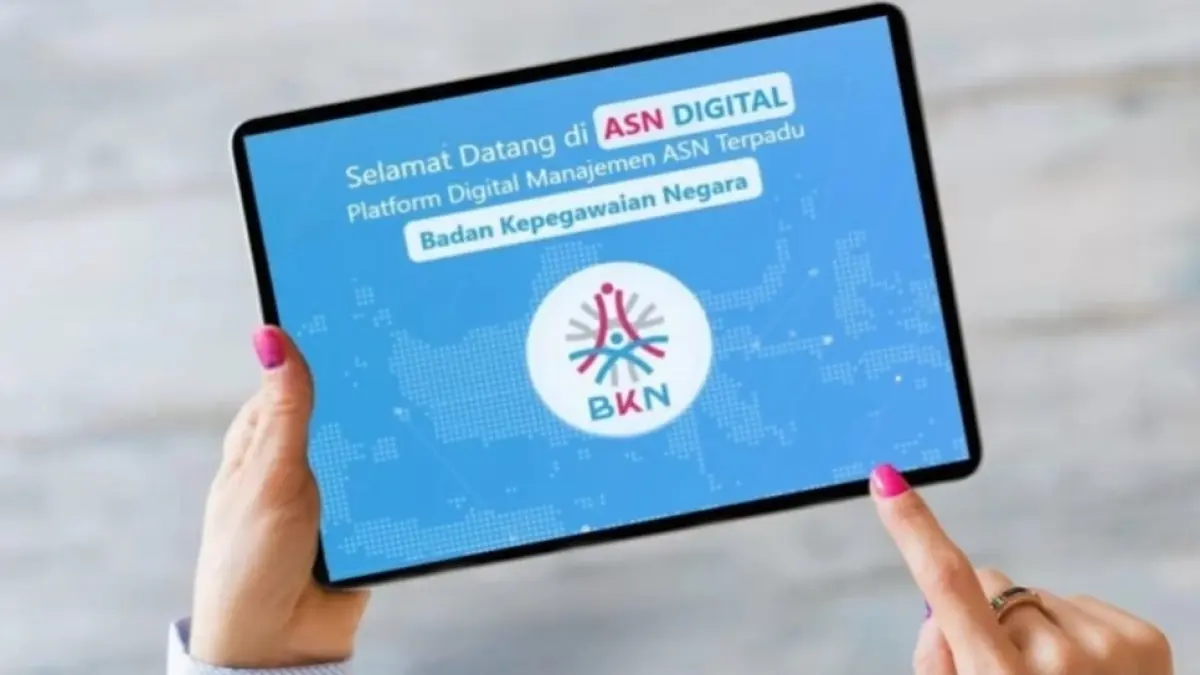
RADARTULUNGAGUNG,JAWAPOS.COM- Cara menambahkan periode penilaian SKP bulanan di E-Kinerja BKN 2026 perlu diketahui oleh Aparatur Sipil Negara (ASN) yang melakukan pengisian kinerja harian. Melalui ASN Digital, pegawai dapat menambahkan periode penilaian baru, menyusun rencana aksi, hingga mengisi progres pekerjaan harian sesuai dengan target yang telah ditetapkan.
Penambahan periode penilaian diperlukan ketika memasuki bulan berikutnya. Misalnya, setelah periode penilaian Agustus berakhir, ASN dapat membuat periode baru untuk September 2026 agar bisa melanjutkan pengisian rencana aksi dan progres kinerja harian.
Proses tersebut dapat dilakukan melalui laman ASN Digital. ASN hanya perlu masuk ke layanan individu ASN, memilih menu kinerja, kemudian menambahkan periode penilaian sesuai bulan yang dibutuhkan.
Cara Menambahkan Periode Penilaian SKP Bulanan
Langkah pertama untuk menambahkan periode penilaian SKP adalah membuka laman resmi ASN Digital melalui alamat ASNdigital.go.id. Setelah halaman terbuka, pengguna akan menemukan dua pilihan layanan, yakni layanan individu ASN dan layanan manajemen ASN instansi.
Pilih layanan individu ASN untuk melanjutkan proses. Selanjutnya, masuk ke menu kinerja hingga halaman beranda E-Kinerja BKN terbuka.
Pada halaman tersebut, tersedia menu tambah periode penilaian dan hapus periode duplikat. Untuk membuat periode penilaian baru, pilih menu tambah periode penilaian.
Berikutnya, tentukan bulan yang ingin ditambahkan. Sebagai contoh, untuk mengisi SKP September 2026, pilih periode September, kemudian klik tombol oke.
Setelah proses tersebut selesai, periode penilaian September akan terbentuk dan muncul pada halaman kinerja. Periode baru tetap dapat dibuat meskipun penilaian SKP bulan sebelumnya belum selesai dilakukan oleh atasan langsung.
Apabila periode penilaian yang dibutuhkan belum muncul di sistem, ASN dapat menghubungi admin instansi masing-masing. Sebab, ketersediaan periode penilaian yang belum muncul dapat memerlukan pengaturan dari admin instansi.
Baca Juga: Tak Serentak di Tiap Daerah, Ini Alasan Penyaluran TPG Juli-Agustus Dilakukan Bergelombang
Langkah Mengisi Rencana Aksi SKP Bulanan
Setelah periode penilaian berhasil ditambahkan, ASN dapat melanjutkan dengan mengisi rencana aksi. Pengisian ini dilakukan berdasarkan rencana hasil kerja yang telah disusun pada awal tahun.
Untuk memudahkan pengisian, ASN dapat menggunakan rencana aksi dari bulan sebelumnya sebagai acuan. Selanjutnya, klik menu tambah rencana aksi dan pilih indikator yang sesuai dengan pekerjaan.
Setelah indikator dipilih, masukkan uraian kegiatan yang akan dilakukan. Kemudian, tentukan jenis target rencana aksi, yakni trajectory atau non-trajectory, sesuai kebutuhan pekerjaan.
Berikutnya, isi target rencana aksi untuk satu bulan. Target tersebut dapat disesuaikan dengan jenis pekerjaan dan satuan yang digunakan.
Sebagai contoh, untuk pekerjaan verifikasi, ASN dapat menetapkan target sebanyak 50 surat dalam satu bulan. Setelah indikator, uraian kegiatan, jenis target, dan jumlah target terisi, klik tombol oke.
Contoh lainnya adalah kegiatan memproses usulan pertek PKN. ASN dapat memilih indikator yang sesuai, menuliskan rencana aksi, kemudian menentukan target bulanan, misalnya lima pertek atau SK.
Langkah yang sama dapat diterapkan pada rencana aksi lainnya. Pastikan seluruh rencana aksi yang dibutuhkan sudah dimasukkan sebelum melanjutkan pengisian progres kinerja harian.
Cara Mengisi Progres Kinerja Harian di E-Kinerja BKN
Setelah rencana aksi selesai dibuat, ASN dapat mulai mengisi progres kinerja harian. Caranya dengan membuka menu progres harian, kemudian memilih opsi tambah progres harian.
Pada formulir yang tersedia, pilih rencana aksi yang sesuai dengan pekerjaan yang telah dilakukan. Selanjutnya, masukkan tanggal kegiatan serta jam mulai dan selesai pekerjaan.
ASN juga perlu menuliskan uraian pekerjaan dan jumlah realisasi yang dicapai. Setelah itu, tambahkan tautan bukti dukung yang berkaitan dengan pekerjaan tersebut. Salah satu media yang dapat digunakan untuk menyimpan bukti dukung adalah Google Docs.
Jika seluruh informasi sudah diisi dan pekerjaan benar-benar selesai, centang bagian selesai, kemudian klik tombol oke.
Progres yang telah ditandai selesai akan tercatat pada sistem. Realisasi pekerjaan juga akan terakumulasi dalam bagian bukti dukung dan lihat hasil. Sementara itu, progres harian yang sudah diselesaikan akan ditandai dengan kotak berwarna hijau.
Dengan demikian, ASN dapat melanjutkan pengisian progres harian untuk pekerjaan lainnya menggunakan langkah yang sama. Pengisian dilakukan sesuai rencana aksi dan realisasi pekerjaan yang telah dicapai.
Baca Juga: Cegah Pencairan TPG Juli-Agustus Tertahan, Ini Panduan Pengecekan Info GTK dan Rekening Pendidik
Editor : Fadhilah Salsa BellaSumber : Pinterest