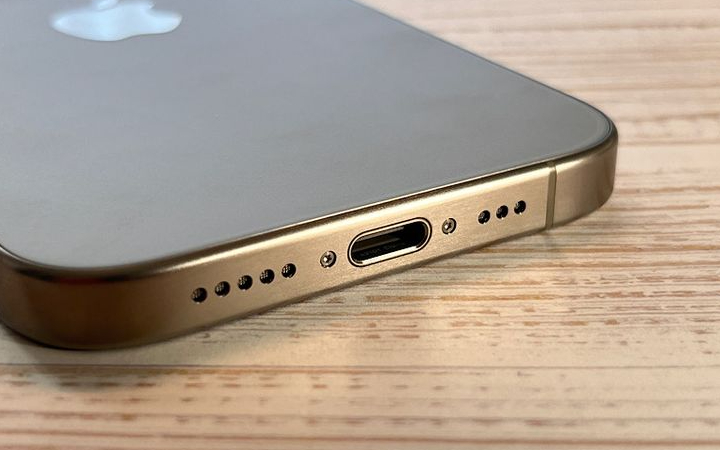
TULUNGAGUNG - Suara kresek-kresek pada HP dan laptop sering kali disebabkan oleh debu dan kotoran yang menumpuk yang masuk pada lubang speaker.
Kotoran tersebut sangat mengganggu karena menghalangi getaran suara dan membrane speaker, yang membuat suara menjadi tidak jernih serta pecah.
Berikut ini adalah 7 langkah ampuh untuk membersihkan speaker dari kotoran dan debu.
1. Matikan Perangkat
Sebelum membersihkan, pastikan HP maupun laptop dalam keadaan mati.
Pastikan juga perangkat tidak menancap pada charger maupun kabel lainnya.
Tujuannya adalah untuk menghindari risiko korsleting dan agar aman.
2. Bersihkan Debu Dengan Udara Bertekanan
Baca Juga: Jangan Panik! Ini 9 Langkah Pertolongan Pertama saat HP Terkena atau Kemasukan Air
Menggunakan blower kecil atau kaleng air duster untuk meniupkan ke arah lubang speaker.
Hidari meniup langsung dengan mulut karena dapat menimbulkan kelembapan.
3. Sikat Area Grill
Gunakan sikat gigi maupun kuas halus untuk menyeka debu yang menempel pada kisi-kisi speaker.
4. Lap Permukaan Luar Speaker
Gunakan kain mikrofiber yang lembap untuk mengelap area sekitas speaker.
Jika ada kotoran membandel, gunakan cotton bud yang dibasahi dengan sedikit cairan, pastikan juga tidak ada cairan yang masuk ke dalam lubang speaker.
5. Bersihkan Port
Kotoran yang terdapat pada port audio juga bisa memengaruhi suara.
Gunakan tusuk gigi atau pinset plastik yang dililit kapas kering untuk membersihkan area ini.
6. Uji Suara
Setelah selesai pembersihan, nyalakan perangkat dan lakukan uji coba dengan memutar musik atau video.
Jika suara sudah jernih, menandakan bahwa pembersihan berhasil.
7. Suara Masih Tidak Jernih
Jika suara masih pecah dan tidak jernih coba atur equalizer ke mode standar.
Coba gunakan speaker dan jika suara jernih berarti kerusakan ada pada speaker fisik.
Untuk mengatasi hal tersebut, perlu dibawa ke teknisi.
Membersihkan speaker HP atau laptop yang kotor bisa dilakukan dengan mudah dengan hanya di rumah saja.
Dengan mengikuti langkah-langkah di atas, dan berhati-hati dalam proses pembersihan, kamu bisa mengembalikan kejernihan suara tanpa harus membawa ke teknisii.***
Editor : Vidya Sajar Fitri
Sumber : DIOLAH