Multimedia Pembelajaran Interaktif di Canva Kini Bisa Pantau Progres Siswa, Begini Caranya !

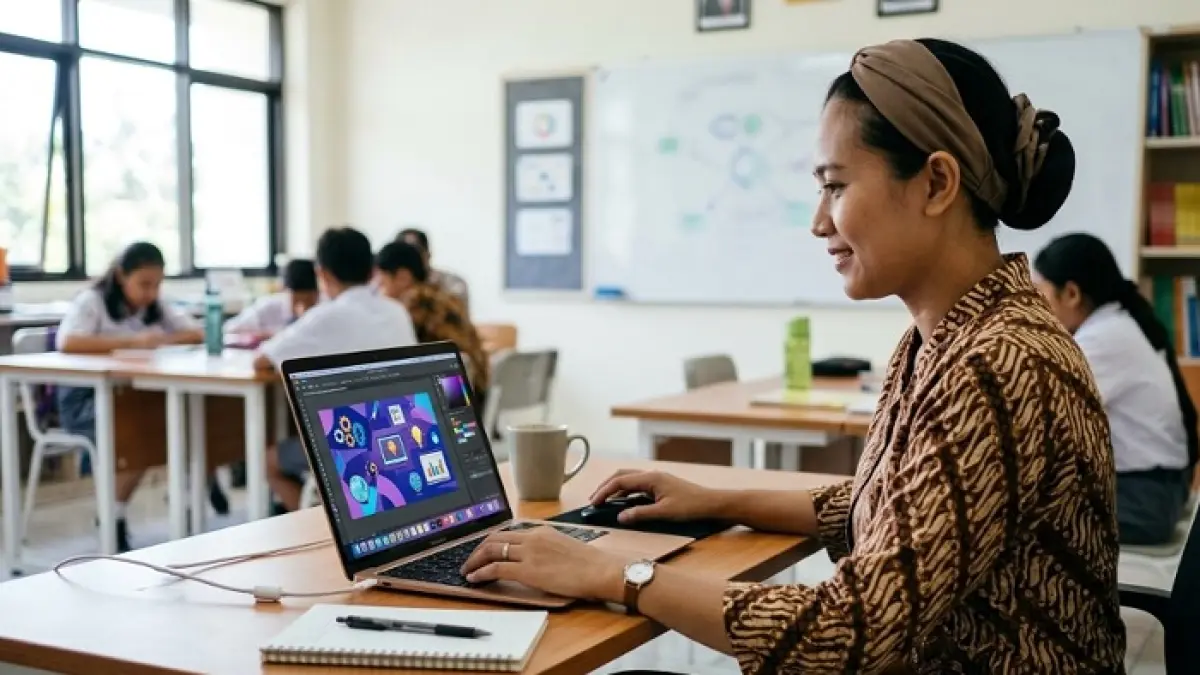
JAKARTA – Multimedia pembelajaran interaktif di Canva kini dapat dimanfaatkan guru untuk memantau progres belajar siswa secara lebih praktis.
Melalui integrasi dengan Canva AI dan Canva Sites, guru dapat membuat bahan ajar digital yang dilengkapi aktivitas pembelajaran, evaluasi, serta dashboard untuk melihat data peserta didik, mulai dari identitas, tahapan belajar yang telah dibuka, hingga aktivitas terakhir. Fitur ini dapat menjadi solusi bagi guru yang menerapkan pembelajaran jarak jauh (PJJ) atau belajar dari rumah (BDR).
Kemampuan tersebut memungkinkan guru tidak hanya membagikan materi melalui tautan, tetapi juga memperoleh gambaran mengenai aktivitas siswa saat mengakses multimedia pembelajaran interaktif (MPI). Dengan begitu, pemantauan kegiatan belajar dapat dilakukan secara lebih terstruktur tanpa harus menanyakan perkembangan setiap siswa satu per satu.
Baca Juga: Multimedia Pembelajaran Interaktif di Canva Kini Bisa Pantau Progres Siswa, Begini Caranya
Cara Membuat Multimedia Pembelajaran Interaktif di Canva
Langkah pertama yang perlu disiapkan adalah prompt atau perintah untuk membuat multimedia pembelajaran. Guru dapat menggunakan template prompt yang disediakan pembuat tutorial, kemudian menyesuaikannya dengan kebutuhan pembelajaran.
Informasi yang perlu dimasukkan meliputi tujuan pembelajaran, jenjang atau kelas, mata pelajaran, serta topik materi yang akan diajarkan. Sebagai contoh, guru dapat membuat MPI untuk siswa kelas 5 SD pada mata pelajaran Ilmu Pengetahuan Alam dan Sosial (IPAS) dengan topik proses fotosintesis.
Setelah prompt selesai disiapkan, salin seluruh teks tersebut. Berikutnya, buka situs Canva melalui canva.com, kemudian masuk ke fitur Canva AI dan pilih bagian kode yang tersedia pada antarmuka tersebut. Tempelkan prompt yang sudah disiapkan, lengkapi informasi pembelajaran, lalu kirim perintah untuk mulai menghasilkan materi.
Canva AI selanjutnya akan memproses instruksi tersebut dan membuat rancangan multimedia pembelajaran. Guru juga dapat menambahkan informasi tambahan, misalnya identitas pembuat, sesuai kebutuhan.
Guru Perlu Memeriksa Materi Sebelum Dipublikasikan
Materi yang dihasilkan AI sebaiknya tidak langsung digunakan tanpa pemeriksaan. Guru perlu meninjau kembali isi, aktivitas, tampilan, dan evaluasi untuk memastikan semuanya sesuai dengan tujuan pembelajaran serta karakteristik peserta didik.
Jika masih terdapat bagian yang kurang tepat, guru dapat memberikan instruksi lanjutan kepada Canva AI untuk memperbaiki atau menambahkan komponen tertentu. Proses penyempurnaan ini penting agar materi yang dihasilkan tidak sekadar menarik secara visual, tetapi juga relevan dengan kebutuhan belajar siswa.
Setelah rancangan dianggap sesuai, guru dapat memilih opsi publikasi untuk menerbitkan situs pembelajaran. Sebelum melanjutkan, perhatikan pengaturan nama situs. Dalam tutorial tersebut, guru yang menggunakan akun belajar.id diimbau mencantumkan nama sekolah sesuai kebutuhan, bukan sembarang nama pribadi. Pengaturan ini perlu diperiksa karena nama yang telah ditetapkan disebut tidak dapat diubah kembali.